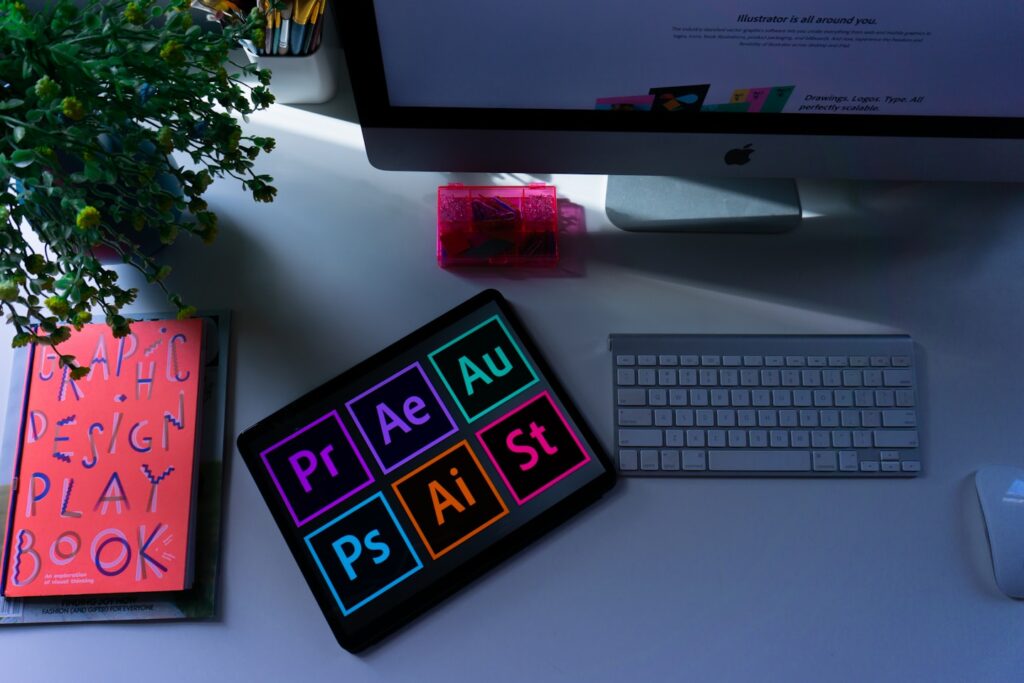
Dans l’univers foisonnant du design graphique, Affinity Designer s’impose comme un outil versatile et accessible, capable de métamorphoser chaque idée en une création tangible. Ce logiciel, à la croisée des chemins entre illustration vectorielle et édition d’images, offre une palette d’outils de dessin qui captivent autant les passionnés que les professionnels. En 2026, sa compatibilité étendue et son interface utilisateur intuitive facilitent l’élaboration d’un workflow créatif fluide, libérant l’expression artistique sans contrainte technique excessive.
L’article en bref
Exploration détaillée des fonctionnalités essentielles d’Affinity Designer pour enrichir vos créations graphiques avec précision et fluidité.
- Configuration optimale : Adapter l’espace de travail pour un rendu précis à chaque projet.
- Outils vectoriels puissants : Maîtriser Pen Tool, Brush Tool et formes géométriques.
- Gestion approfondie : Exploiter calques et modes de fusion pour enrichir visuellement les compositions.
- Workflow intégré : Associer Affinity Designer à d’autres logiciels pour plus de souplesse créative.
Un guide complet pour transformer la complexité technique en liberté de création authentique.
Optimiser son espace de travail pour sublimer chaque projet avec Affinity Designer
À la façon d’un artisan réglant avec soin ses outils avant d’entrer en atelier, définir l’espace de travail dans Affinity Designer est un prélude indispensable à une création maîtrisée. Que le destin final soit un affichage numérique ou une impression grand format, la précision des paramètres initiaux assure la justesse et la pérennité du rendu.
Par exemple, pour un poster destiné à une galerie d’art contemporain, il conviendra de privilégier une résolution élevée à 300 ppi, un profil colorimétrique CMJN fidèle à l’impression offset, ainsi que des marges de sécurité adaptées. À l’inverse, pour une illustration programmée sur les réseaux sociaux, une résolution de 72 ppi et le profil RVB garantiront des couleurs vives et un chargement fluide.
| Type d’usage | Résolution | Profil colorimétrique | Marges / Repères |
|---|---|---|---|
| Illustration Web | 72 ppi | RVB | ± 0 px |
| Affiche imprimée | 300 ppi | CMJN | ± 5 mm |
| Publication numérique | 150 ppi | RVB | 0–3 px |
L’attention portée à ces choix initiaux agit comme un socle sur lequel s’élèvent les créations, évitant les déconvenues techniques et garantissant une fluidité dans le workflow créatif. C’est sous ce prisme méthodique que l’on fait de l’interface utilisateur un véritable allié, rendant chaque session aussi productive que plaisante.
Maîtriser les outils essentiels d’Affinity Designer pour une illustration vectorielle précise et expressive
À l’image d’un calligraphe composant un texte délicat, le maniement du Pen Tool dans Affinity Designer permet d’esquisser des courbes affûtées, reflet fidèle de la vision créative. Cet outil, intemporel dans le domaine du dessin vectoriel, se révèle accompagné par le Brush Tool, qui charme par ses textures et effets dynamiques, invitant à une créativité plus libre et organique.
Les formes géométriques, quant à elles, construisent un socle visuel structuré, essentiel à la composition. Leur simplicité apparente masque une puissance insoupçonnée, permettant d’établir des bases solides avant d’y ajouter la complexité des détails.
- Pen Tool : Tracés précis et création de courbes personnalisées à l’image d’un fin dessinateur.
- Brush Tool : Textures naturelles, tracés dynamiques pour enrichir les contours.
- Formes géométriques : Rectangle, ellipse, polygone pour structurer rapidement les designs.
Dans la pratique, ces outils s’accordent harmonieusement, garantissant un flux continu où rigueur et expression se conjuguent avec élégance.
Structurer ses créations grâce aux calques et modes de fusion
L’univers visuel d’une création devient plus fluide et profond lorsqu’on sait dompter avec finesse calques et modes de fusion. Affinity Designer propose une palette riche permettant des superpositions nuancées, rappelant la technique du peintre superposant ses pigments pour jouer avec lumière et ombre.
Par exemple, le mode Multiply intensifie les ombres, créant des nuances profondes tandis que Overlay amplifie contraste et saturation pour un effet lumineux saisissant. Soft Light apporte une touche délicate pour des finitions en douceur. Ces modes enrichissent la composition sans altérer de façon définitive les calques originaux, laissant la porte ouverte à l’ajustement.
| Mode de fusion | Effet principal | Usage typique |
|---|---|---|
| Multiply | Assombrit et superpose intensément | Ombres et nuances profondes |
| Overlay | Renforce contraste et saturation | Effets de lumière et texture |
| Soft Light | Adoucit tout en conservant les détails | Finitions subtiles et douces |
Quand cette gestion subtile se conjugue à l’usage des masques et groupes de calques, la créativité trouve un espace modulable, une souplesse précieuse qui invite à l’expérimentation sans crainte.
Intégrer Affinity Designer dans un workflow créatif complet et flexible
Dans un atelier numérique contemporain, aucune création ne s’élabore en vase clos. L’intégration d’Affinity Designer au sein d’une chaîne d’outils complémentaires est synonyme d’efficacité et d’enrichissement. Léo, designer émergent, tire parti de la compatibilité étendue du logiciel pour importer ses esquisses colorées créées sous Procreate, et exporter ses fichiers vectoriels vers Adobe Illustrator pour des retouches avancées.
Cette interopérabilité, garantissant la préservation des calques et éléments modifiables, donne à chaque projet une fluidité d’exécution rare. Le format SVG ou PSD se révèle particulièrement pratique pour ce type de passages successifs.
| Logiciel d’origine | Format utilisé | Usage dans Affinity Designer |
|---|---|---|
| Adobe Illustrator | AI / SVG | Poursuite du travail vectoriel et affinement des détails |
| Procreate | PSD | Ajout de textures dynamiques et croquis colorés |
| Canva | EPS / PDF | Insertion rapide d’éléments graphiques préparés |
Dans ce ballet coordonné, Affinity Designer agit en chef d’orchestre, orchestrant les talents des différents outils tout en restant le lieu central du travail créatif.
Les tutoriels vidéo, fidèles compagnons des créateurs, détaillent avec clarté la richesse des fonctions, éclairant pas à pas chaque facette de l’outil.
Affinity Designer convient-il aux débutants ?
Oui, grâce à son interface intuitive et ses nombreuses ressources en ligne, le logiciel facilite une prise en main rapide et progressive.
Peut-on utiliser Affinity Designer sur iPad ?
Absolument, la version iPad propose une expérience complète avec les mêmes fonctionnalités et formats que sur Mac ou Windows.
Comment Affinity Designer se distingue-t-il d’Adobe Illustrator ?
Affinity Designer combine édition vectorielle et pixel dans un seul programme à achat unique, contrairement à Adobe qui sépare ces fonctions en plusieurs logiciels avec abonnement.
Quels formats de fichiers sont pris en charge ?
JPEG, PNG, TIFF, PSD, SVG, PDF, offrant une compatibilité large assurant une intégration aisée dans divers workflows.
Le logiciel nécessite-t-il un abonnement ?
Non, Affinity Designer fonctionne sur un modèle d’achat unique, sans abonnement, permettant une utilisation durable et économique.